NO ESCRIBAS TU NOVELA.
ARQUITÉCTALA.

Word es para cartas. yWriter es para mundos complejos. Domina la herramienta que cambió mi forma de escribir ficción.

Ver Manual Completo Descargar Software

El problema del "Lienzo en Blanco"

Escribir es simplemente aporrear el teclado y dejar que tus ideas salgan. Para eso, el Bloc de Notas basta. El problema viene al editar.

Cuando tienes 80.000 palabras en un solo archivo de Word, mover una escena del capítulo 3 al 15 es una pesadilla. Pierdes el hilo, olvidas qué personaje estaba en qué lugar y la estructura se derrumba.

"Escribir es editar. Y para editar bien, necesitas ver la estructura, no solo las palabras."

Por eso uso yWriter. Creado por Simon Haynes, divide tu novela en bloques modulares permitiéndote mover textos como si fueran piezas de ingeniería.

Pensamiento Modular

Olvídate del scroll infinito. Trabaja escena por escena. Muévelas o bórralas sin afectar el resto.

Base de Datos Viva

Personajes, locaciones y objetos enlazados. Nunca más olvidarás el color de ojos de tu protagonista.

Metas Diarias

Configura tu objetivo de palabras. La barra de progreso no miente: o escribiste o no escribiste.

Análisis de Ritmo

Visualiza qué personajes aparecen más y dónde decae la tensión de tu historia.

Módulo 1: El Cambio de Paradigma e Instalación

La falacia del Procesador de Textos

La mayoría de los escritores novatos cometen el mismo error: intentan construir una catedral (una novela) usando herramientas diseñadas para escribir cartas (Microsoft Word, Google Docs). Estos programas tratan el texto de forma lineal, como un rollo de papiro infinito.

Pero una novela no es lineal durante su construcción. Es una base de datos compleja de tramas, personajes, líneas temporales y escenarios. Para gestionarla, necesitas un software de arquitectura narrativa.

¿Qué es yWriter?

Desarrollado por Simon Haynes (programador y escritor de ciencia ficción), yWriter rompe el manuscrito en sus átomos fundamentales: Escenas y Capítulos. A diferencia de Scrivener (que es excelente pero de pago y con una curva de aprendizaje empinada), yWriter es directo, brutalmente eficiente y gratuito (Freeware).

Yo he utilizado este software desde su versión 5 para estructurar Vórtice y Estallido. No es solo un lugar para escribir; es un entorno de control.

Instalación y Puesta en Marcha

Sigue estos pasos rigurosamente para preparar tu entorno de trabajo:

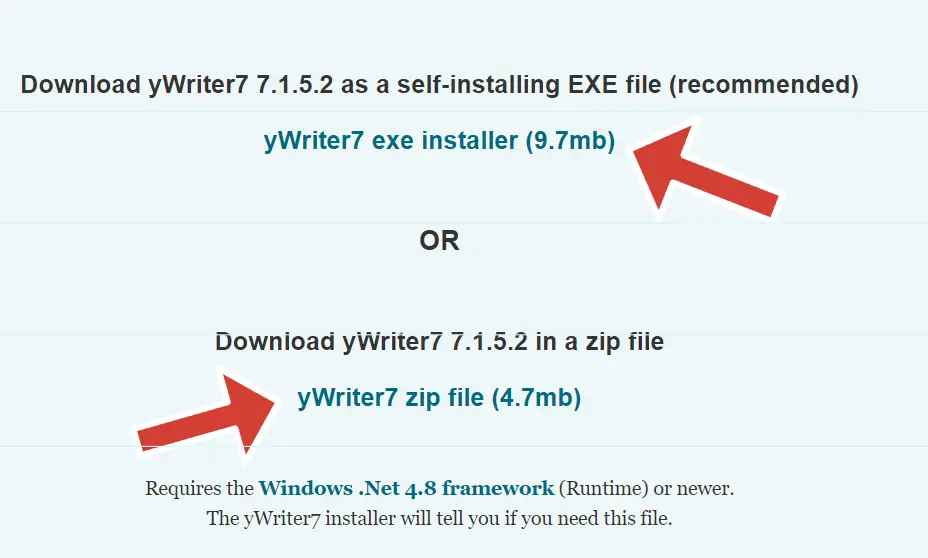
  1. Descarga Oficial: No busques en sitios de terceros. Ve directamente a Spacejock Software y descarga la última versión estable (actualmente yWriter 7).
  2. Instalación: Ejecuta el instalador. Es ligero y no instala basura (bloatware).
  3. Configuración Inicial: Al abrirlo por primera vez, te pedirá configurar el idioma y las copias de seguridad. Consejo de veterano: Configura el guardado automático cada 5 minutos.

La Interfaz de Trabajo

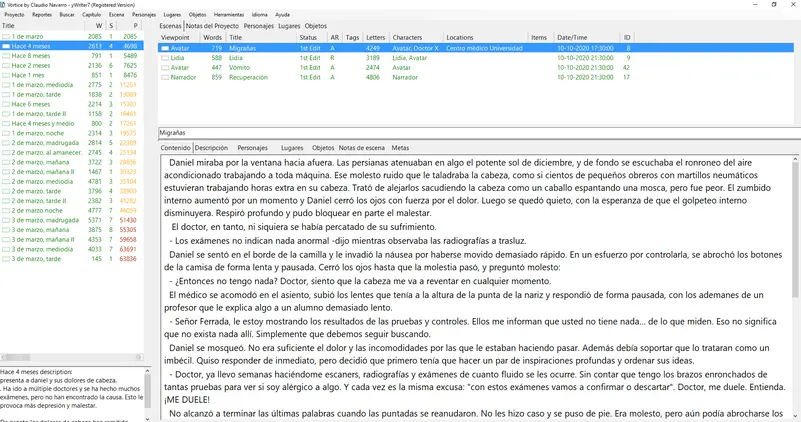
Olvídate de la hoja en blanco. yWriter te presenta un panel de control dividido en tres áreas lógicas:

  • Panel de Capítulos (Izquierda): La estructura macro. Aquí defines los contenedores de tu historia.
  • Panel de Escenas (Derecha): La estructura micro. Aquí listas los eventos específicos que ocurren dentro de cada capítulo.
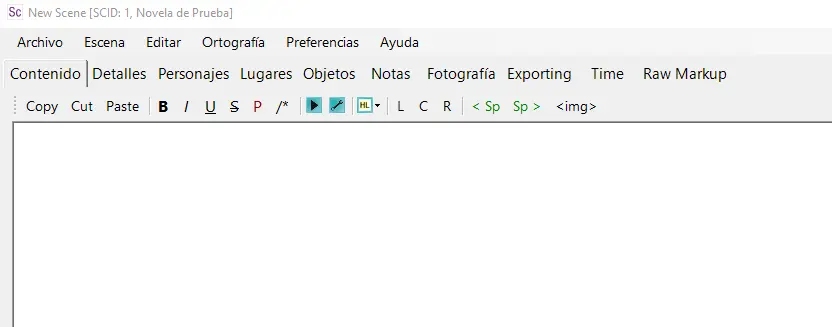
  • Editor y Metadatos (Abajo/Ventana aparte): Donde ocurre la escritura real y donde defines quién participa en la escena.

Una vez instalado, estarás listo para dejar de "aporrear el teclado" y empezar a diseñar tu obra.
Módulo 2: Creación del Proyecto y Metadatos

1. Obtención del Binario

No pierdas tiempo en sitios de terceros. La única fuente fiable es el desarrollador original, Simon Haynes (Spacejock Software).

Requisito del Sistema: yWriter 7 requiere Windows 10 o superior. Si usas sistemas legacy (XP, Vista, Win7), deberás buscar la versión yWriter 6 o 5.
Sitio oficial de descarga

2. Proceso de Instalación

El instalador es ligero y no contiene bloatware. Ejecuta el archivo yWriter7.exe.

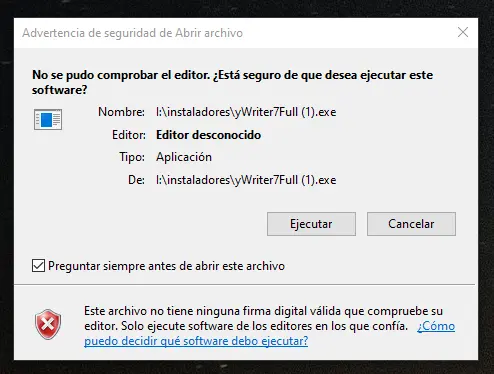
  1. Permisos de Ejecución: Windows intentará protegerte de un "software desconocido". Ignora la advertencia y pulsa Ejecutar. Advertencia de seguridad
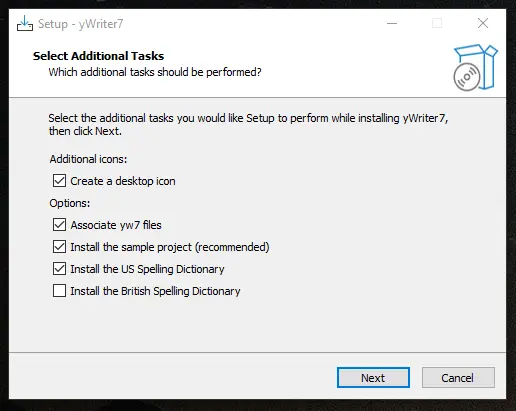
  2. Configuración de Entorno: El asistente te pedirá confirmar tareas adicionales. Marca todas, especialmente "Associate yWriter 7 project files". Selección de tareas adicionales
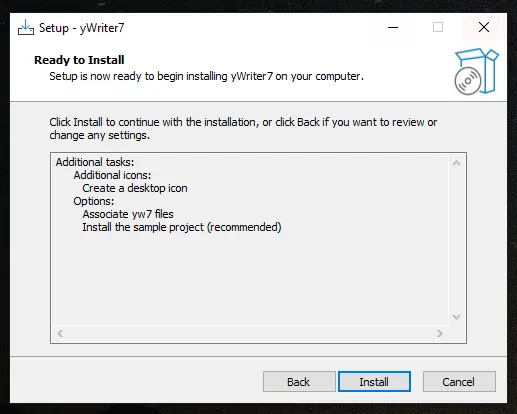
  3. Confirmación y Despliegue: Revisa la ruta de destino y ejecuta la instalación. Botón Install

3. Localización (Idioma Español)

En el menú superior, ve a: LocaliseChoose LanguageEspañol

Menú Localise en yWriter
Ruta para cambiar la interfaz al español.

Módulo 3: Creación del Proyecto y Estructura Inicial

El Asistente de Proyecto (Project Wizard)

Sigue estos pasos para inicializar correctamente:

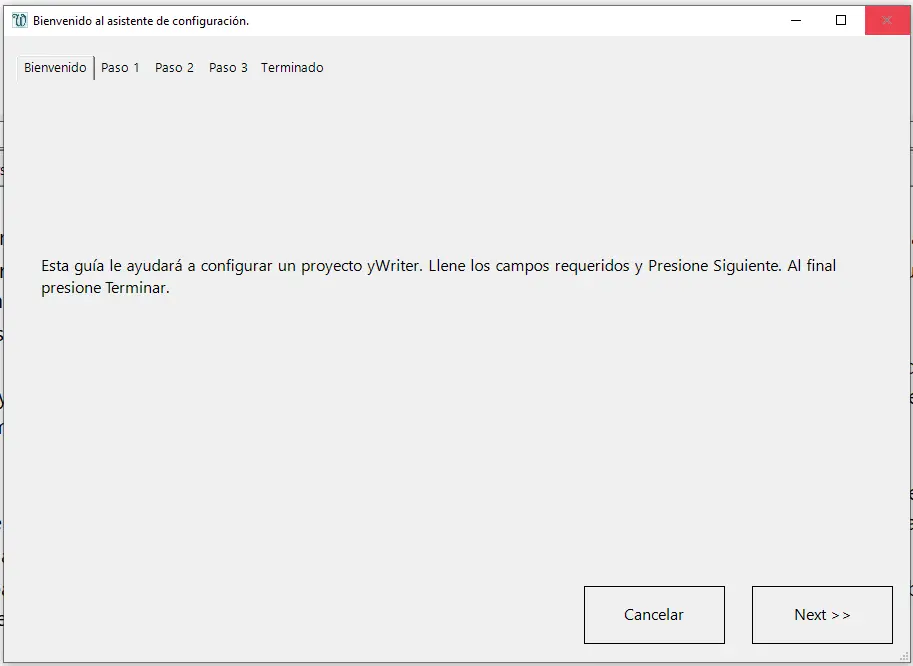
  1. Project Wizard: En el menú principal, selecciona ProjectNew Project Wizard. Asistente de yWriter
  2. Metadatos Básicos: Ingresa el Título de la obra y tu Nombre de Autor.
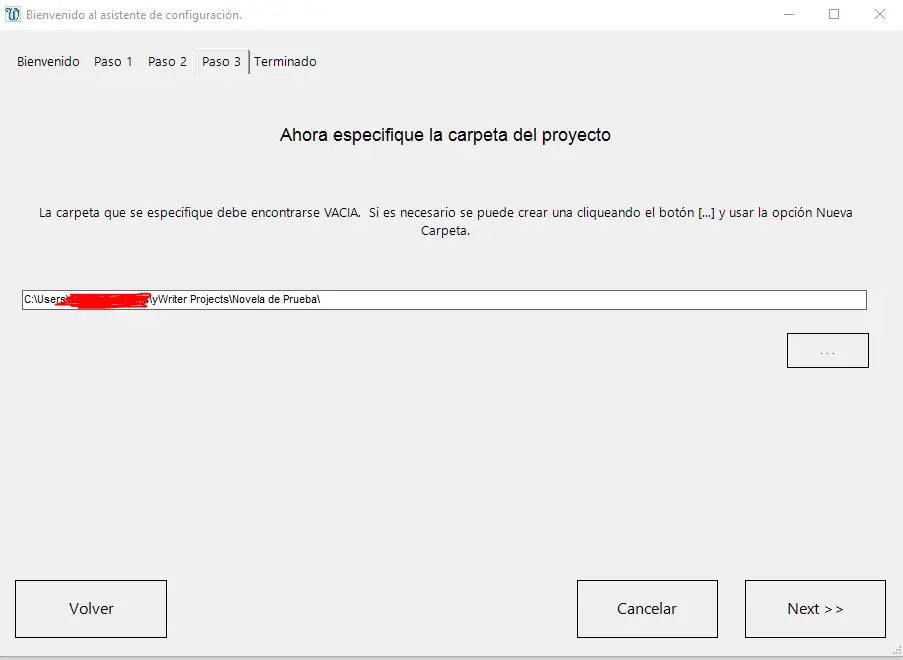
  3. Ruta de Guardado (CRÍTICO):
    Regla de Oro: Nunca guardes tu proyecto en una carpeta temporal. Crea una carpeta dedicada (ej: C:\Novelas\ProyectoX).
    Selección de ruta

Entendiendo la Jerarquía

Interfaz Principal
  • 1. Capítulos (Panel Izquierdo): Son las carpetas contenedoras.
    Acción: Click derecho en el panel izquierdo → Create New Chapter.
  • 2. Escenas (Panel Derecho): Es la unidad atómica donde ocurre la escritura.
    Acción: Selecciona un capítulo a la izquierda, luego click derecho en el panel derecho → Create New Scene.

Módulo 4: El Editor de Escenas y Estructura Dramática

La Anatomía de un Capítulo

  1. Creación del Contenedor: Click derecho en la barra izquierda → Create New Chapter.
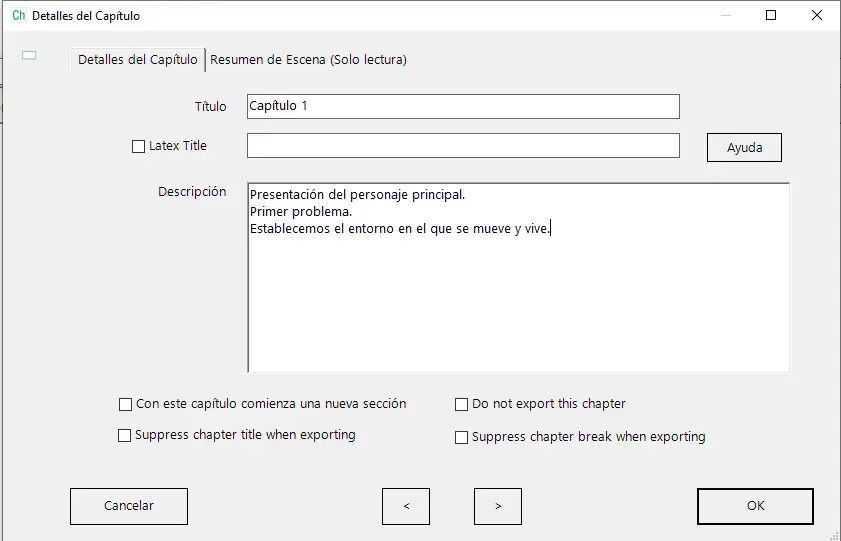
  2. Metadatos del Capítulo: Detalles del Capítulo
    • Título: Algo descriptivo para ti.
    • Descripción: ¿Qué debe ocurrir aquí?
    • Tipo de Capítulo: Marca si es el inicio de un Acto.

El Editor de Escenas

Editor de Escenas

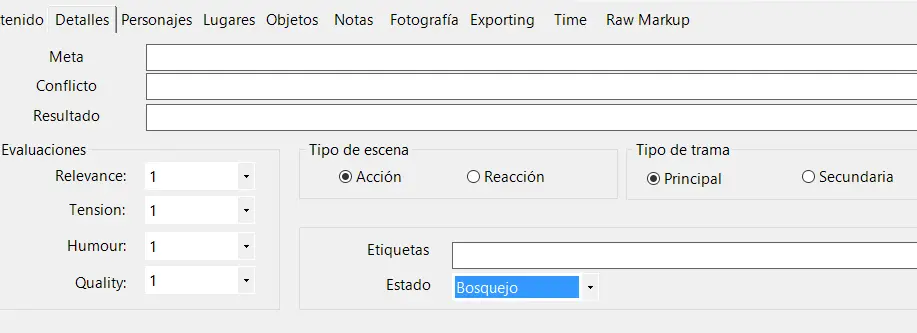
Definición de la Escena (Details)

Detalles de Escena
  • POV (Punto de Vista): ¿Quién narra esto?
  • Goal/Conflict/Outcome: ¿Qué quiere el personaje? ¿Qué se lo impide?
  • Estado: Marca la escena como Draft, 1st Edit, o Done.

Módulo 5: Personajes (Base de Datos y Bio)

1. El Panel de Personajes

En la interfaz principal, ve a la pestaña Characters en la barra superior.

Lista de Personajes

2. La Ficha Técnica (Add New)

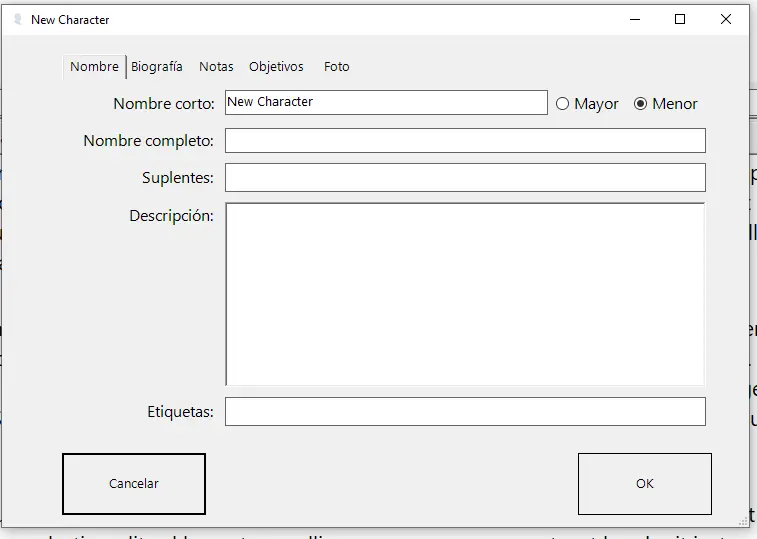
Ficha de Personaje
  • Short Name: El nombre interno (ej: "Daniel").
  • Full Name: Nombre completo.
  • Major/Minor: Define si es protagonista o secundario.
  • AKA (Alias): Para nombres falsos o títulos.

3. Profundidad (Bio, Notes, Goals)

  • Bio: Escribe su historia previa (Backstory).
  • Goals: ¿Qué quiere conseguir en la novela?
  • Picture: Sube una foto de referencia (casting).

Vinculación en Escena

En cada escena, arrastra los personajes desde la lista de "Disponibles" a "En Escena". yWriter te avisará si alguien está en dos lugares a la vez.

Módulo 6: Locaciones y Objetos (Worldbuilding)

Gestión de Lugares

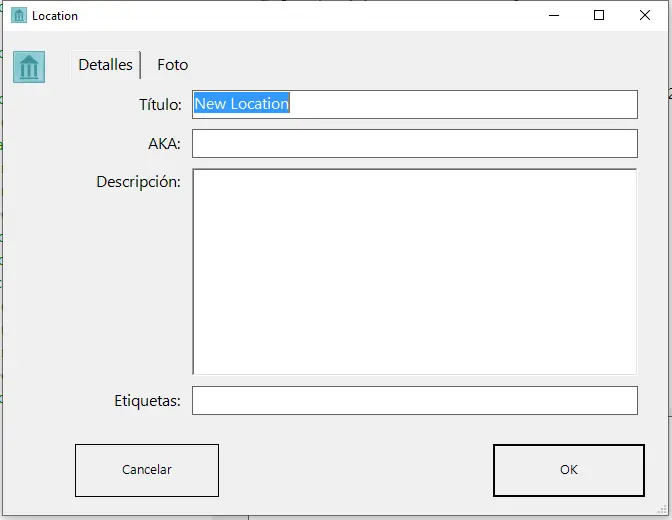
Ve a la pestaña Locations y crea una nueva ficha.

Ficha de Locación

Usa la descripción para detalles sensoriales: ¿A qué huele? ¿Cómo es la luz?

Objetos (Items)

La pestaña Items te permite rastrear objetos físicos importantes (una pistola, un anillo). Nunca más un personaje sacará un arma que perdió tres capítulos atrás.

El Poder del Vínculo (Linkage)

Flujo de Trabajo:
  1. Abre una escena.
  2. Pestaña Characters: arrastra a los participantes.
  3. Pestaña Locations: define dónde ocurren los hechos.
  4. Pestaña Items: añade los objetos relevantes.
Vinculando elementos

Módulo 7: Notas, Referencias y Material de Apoyo

1. Notas de Escena (Scene Notes)

Úsala para:

  • Anotar ideas para futuras revisiones.
  • Registrar posibles inconsistencias.
  • Estas notas no se exportan en el manuscrito final.

2. Notas del Proyecto (Project Notes)

Ideal para guardar la sinopsis general, reglas del sistema de magia, o cronología del mundo.

3. Referencias Visuales

Puedes arrastrar imágenes a la pestaña Pictures de cada escena, personaje o locación. Evita distraerte buscando en Google mientras escribes.

Módulo 8: El Storyboard y la Línea de Tiempo

1. El Storyboard (Pizarra de Corcho)

Ve a ToolsStoryboard. Verás tus escenas como tarjetas. Fundamental para:

  • Detectar capítulos demasiado largos o cortos.
  • Reordenar la trama visualmente.
  • Ver el flujo de tensión.

2. La Línea de Tiempo (Timeline)

Si llenaste las fechas y horas en tus escenas, el reporte Timeline mostrará la coherencia temporal para detectar errores de continuidad.

Módulo 9: Productividad y Métricas

1. Establecer la Meta del Proyecto

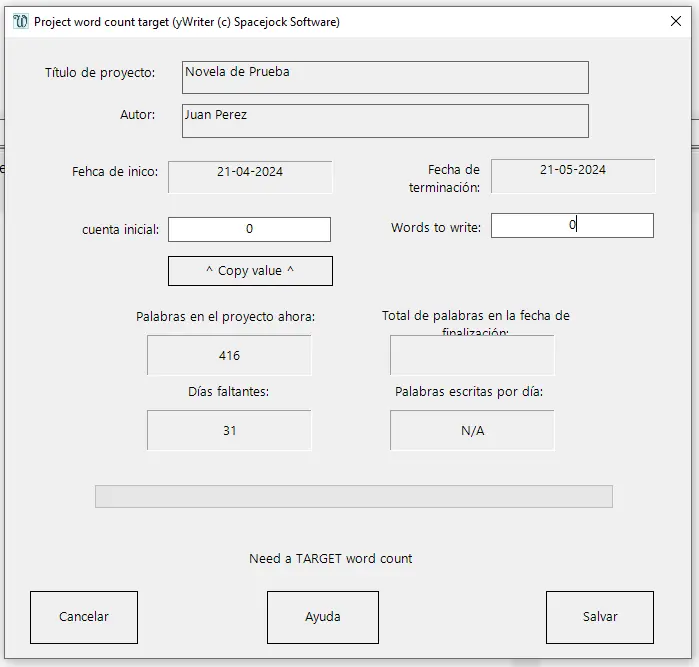
Ve a ToolsWord Count Target.

Ventana de objetivos

Configura fecha de inicio y límite. El software calculará cuántas palabras debes escribir por día.

2. Sesiones de Escritura (Daily Progress)

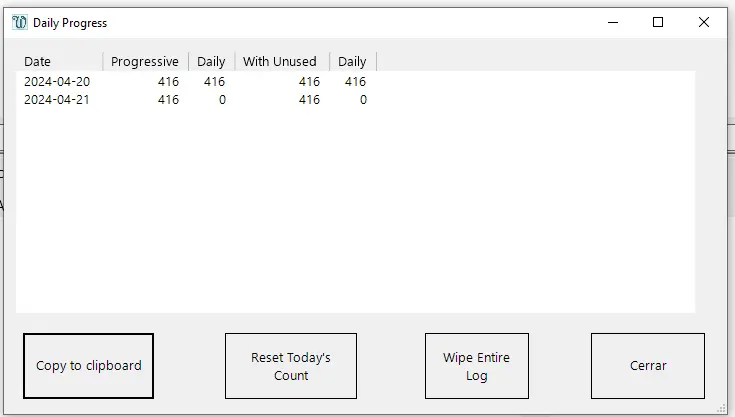
Ve a ToolsDaily Progress Log.

Log de progreso diario

3. Hojas de Trabajo (Worksheets)

Usa el reporte ReportsWork Schedule para imprimir planillas físicas de progreso.

Módulo 10: Migración y Exportación

Migrando desde Scrivener

  1. Exporta tu borrador completo como RTF.
  2. En yWriter: ProjectImport into new projectImport Work in Progress.

Migrando desde Word / LibreOffice

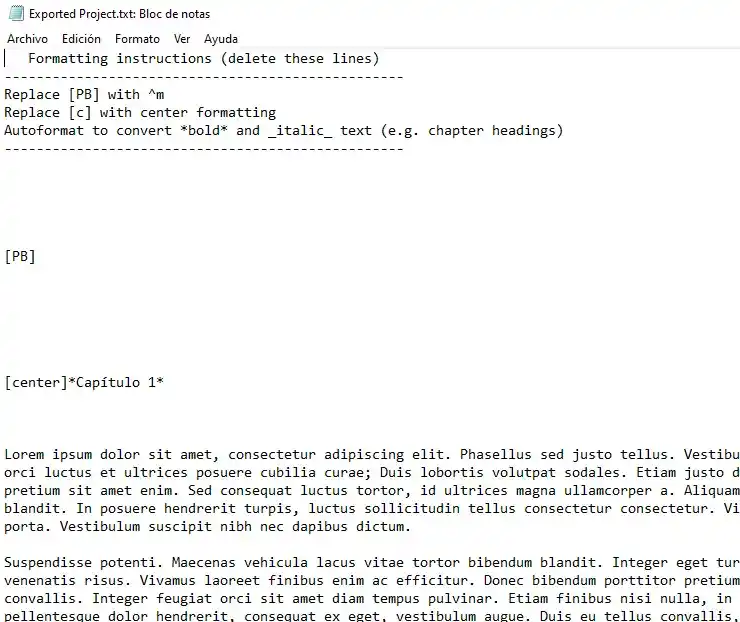
  1. Guarda el archivo como Texto Plano (.txt) en UTF-8.
  2. Importa igual que en el paso anterior.

1. El Manuscrito Estándar (RTF / DOCX)

ProjectExport ProjectTo RTF. Une tus cientos de escenas en un solo archivo con formato editorial.

2. Publicación Directa (Ebook / ePub)

Se conecta con Calibre para generar ePubs limpios con TOC automática usando ExportTo Ebook.

Opciones de exportación

Módulo 11: Estrategia de Respaldo (Nube)

Configuración de la "Carpeta Espejo"

  1. Instala Dropbox, Google Drive o OneDrive.
  2. Crea una carpeta yWriter_Backups en tu nube.
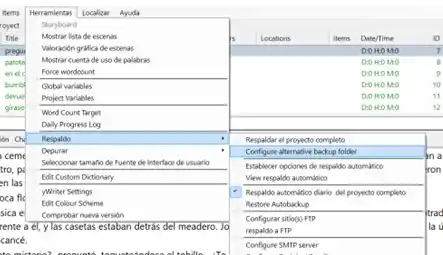
  3. En yWriter: ToolsBackupsConfigure alternative backup folder.
  4. Selecciona la carpeta de la nube.
Configuración de respaldo alternativo

Cada vez que presiones Ctrl+S, tu novela se guardará en tu disco, en la carpeta local de backups y en la nube.

Módulo 12: yWriter vs Scrivener vs Word

1. Scrivener

  • Precio: Cuesta ~$60 USD (yWriter es gratis).
  • Curva: Muy flexible, puede abrumar. yWriter es rígido (Capítulo > Escena), lo que evita procastinar configurando el entorno.

2. Microsoft Word / Google Docs

Word (Desventajas)
  • No gestiona escenas.
  • Navegación lineal lenta.
  • Sin base de datos de personajes.
yWriter (Ventajas)
  • Estructura modular nativa.
  • Base de datos integrada.
  • Análisis de ritmo y tensión.

Empieza a escribir profesionalmente

Este taller es gratuito porque creo en el oficio. El software también lo es.

Descargar yWriter (Oficial) Volver Arriba